
パスキー認証について

本年(2026年)12月中をめどに、外為どっとコムのすべてのサービスのログイン方法に「パスキー認証」を導入いたします。
パスキーを登録するまでは、これまでどおりユーザーID・パスワードでログインしていただけます。ただし、お客様の大切な資産を守るため、将来的にパスキー認証を必須とする予定です。お早めの登録をおすすめいたします。
パスキー必須化の実施時期は、決まりしだいメールおよび当ウェブサイトにてご案内いたします。
- パスキーの登録にはワンタイムパスワードが必要です。あらかじめご登録のメールアドレスでメールを受信できるか、ご確認ください。
- 各スマートフォンアプリへは、時期を分けてのリリースとなる予定です。
近年、フィッシング詐欺によってお客様のIDやパスワードが盗み取られ、お取引口座が不正に利用される被害が急増しています。外為どっとコムでは、こうした被害からお客様の資産をお守りするため、パスワードを盗まれても悪用されにくい「パスキー認証」を導入します。
パスキー利用前のご準備
パスキーを登録する前に、次の3点をご確認ください。
1. お取引に使うスマートフォン・パソコンをご用意ください
パスキーは、お客様の端末(スマートフォン・パソコンなど)から登録します。ふだんお取引に使っている端末でお手続きください。(パスキー動作環境一覧はこちら)
2. 端末の「画面ロック(生体認証・PINコード(暗証番号)など)」を有効にしてください
ログインの際に使用するため、指紋認証・顔認証・PINコード(暗証番号)・パターンのいずれかで、端末の画面ロックが設定されている必要があります。設定されていない場合、パスキーをご利用いただけません。
3. 外為どっとコムにご登録のメールアドレスをご確認ください
パスキーの登録時には、ご登録のメールアドレス宛に「ワンタイムパスワード」をお送りします。ご登録のメールアドレスでメールを受信できない状態では、パスキーを登録できません。
メールアドレスを変更された方、現在お使いでないアドレスをご登録の方は、あらかじめご登録内容のご確認・ご変更をお願いいたします。
メールアドレスの確認方法
ご登録のメールアドレスを確認する方法をご紹介します。
外為どっとコムマイページでメールアドレスを確認する
登録済みのメールアドレスを確認します。変更が必要な場合も、この画面から手続きできます。
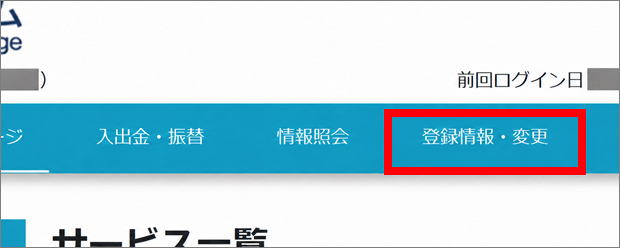
手順 1 登録情報・変更を開く
MyPageにログインし、上部の「登録情報・変更」をクリックします。
手順 2 セキュリティパスコードを入力する
セキュリティパスコードを入力し、「確認」をクリックします。
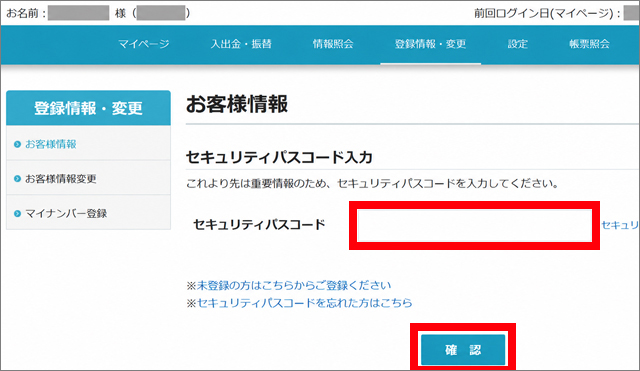
※セキュリティパスコードがご不明の方は、次のページをご確認ください。
手順 3 お客様情報を確認する
「お客様情報」が表示されたら、メールアドレスの項目まで下にスクロールします。
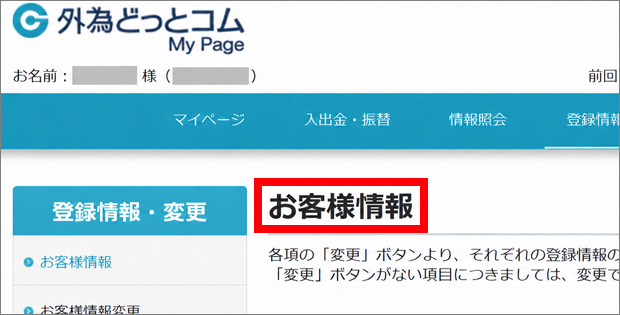
手順 4 メールアドレス全体を確認する
「メールアドレス1」「メールアドレス2」に表示されたアドレス全体を確認します。変更する場合は、右側の「変更」をクリックします。
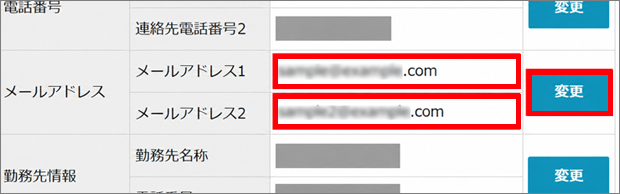
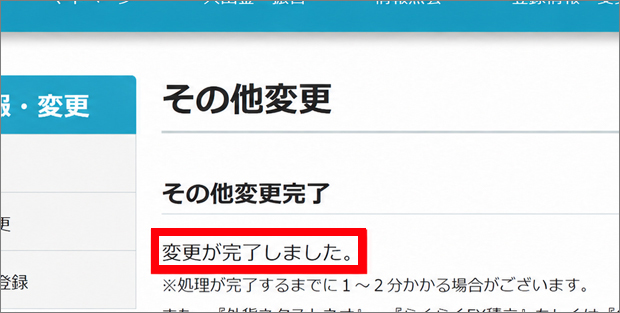
手順 5 変更完了を確認する
「変更が完了しました。」と表示されたら完了です。
各取引画面で、一部伏字のメールアドレスを確認する
ログイン後の各取引画面で、メールアドレスの一部が伏字(*)になって表示されます。メールアドレス全体の確認・変更は、上記のMyPageで行ってください。
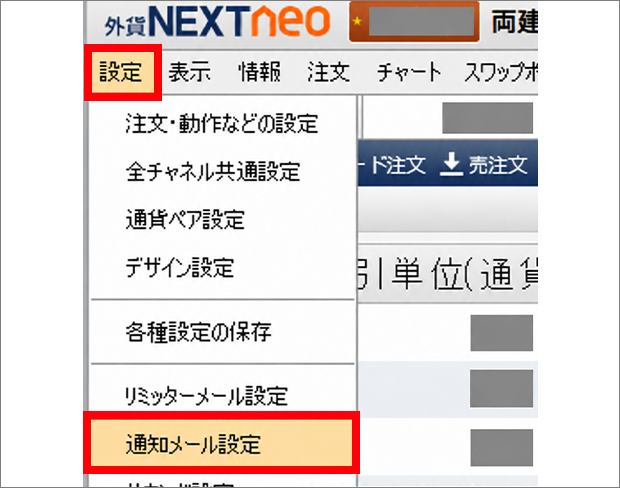
手順 1 通知メール設定を開く
ログイン後、上部の「設定」をクリックし、「通知メール設定」を選びます。
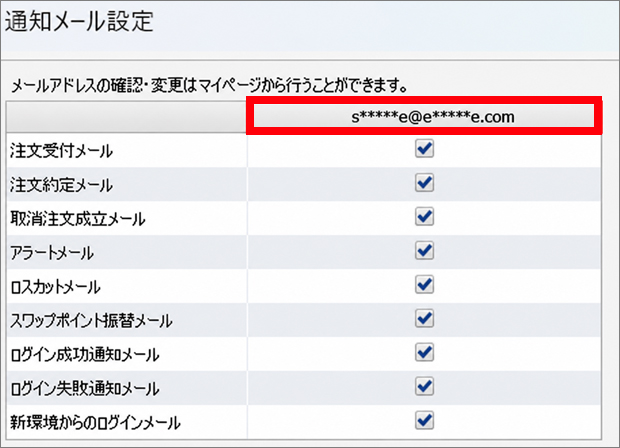
手順 2 伏字のメールアドレスを確認する
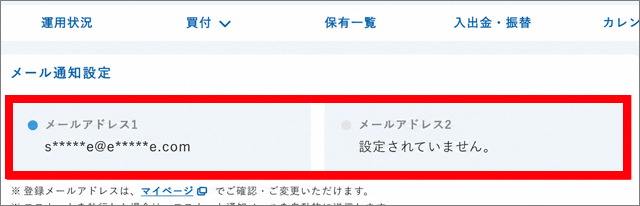
「通知メール設定」に表示された、一部伏字(*)のメールアドレスを確認します。
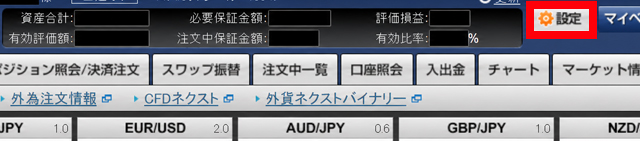
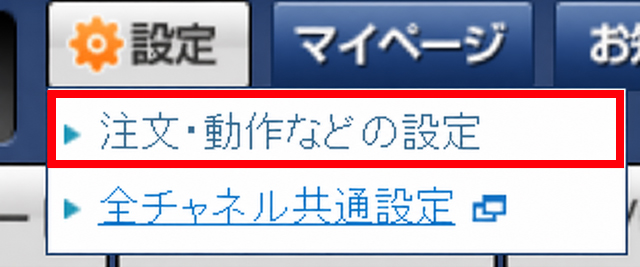
手順 1 設定を開く
ログイン後、画面右側の「設定」をクリックします。
手順 2 注文・動作などの設定を開く
「注文・動作などの設定」をクリックします。
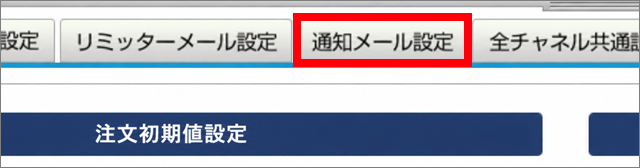
手順 3 通知メール設定を開く
「通知メール設定」タブをクリックします。
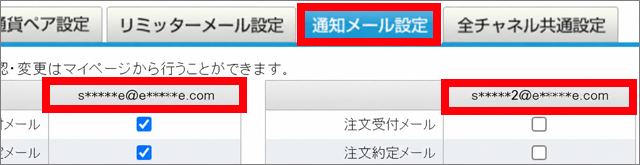
手順 4 伏字のメールアドレスを確認する
「通知メール設定」に表示された、一部伏字(*)のメールアドレスを確認します。
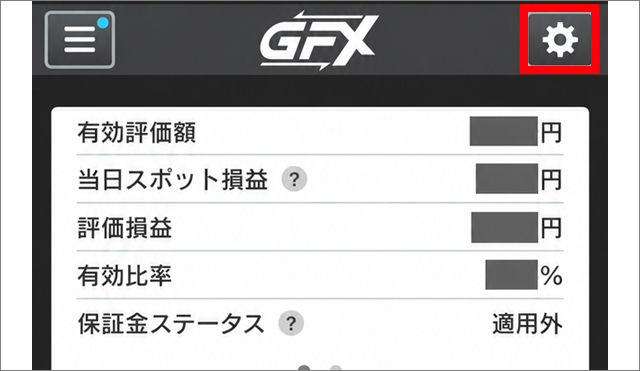
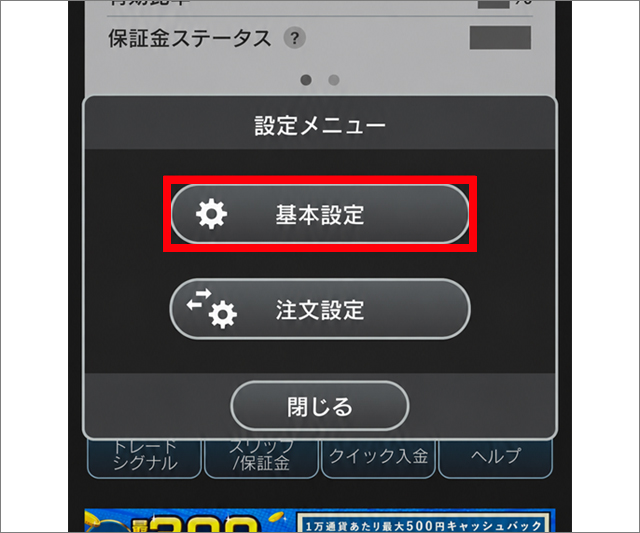
手順 1 設定メニューを開く
ログイン後、右上の設定マーク(歯車)をタップします。
手順 2 基本設定を開く
「基本設定」をタップします。
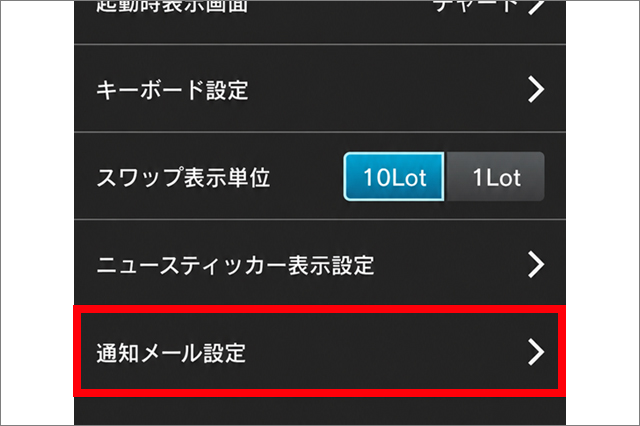
手順 3 通知メール設定を開く
「通知メール設定」をタップします。
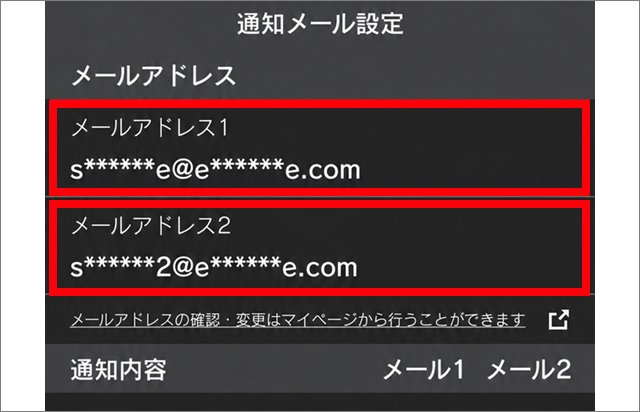
手順 4 伏字のメールアドレスを確認する
「メールアドレス1」「メールアドレス2」に表示された、一部伏字(*)のアドレスを確認します。
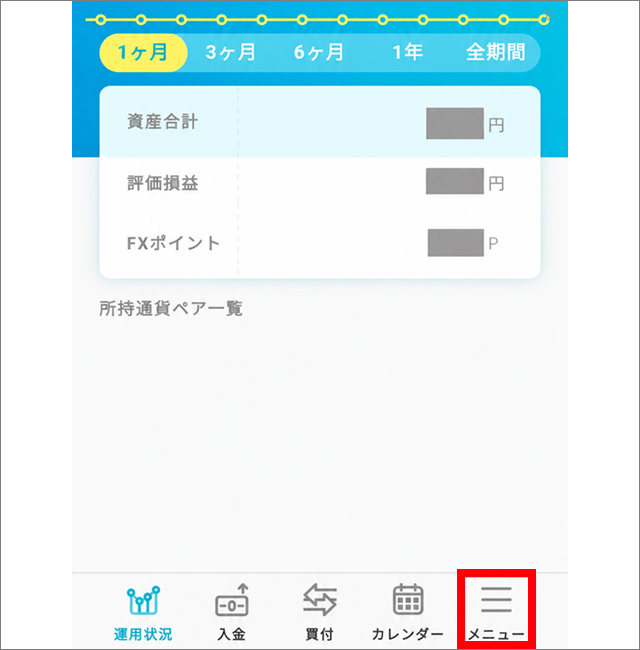
手順 1 メニューを開く
ログイン後、右下の「メニュー」をタップします。
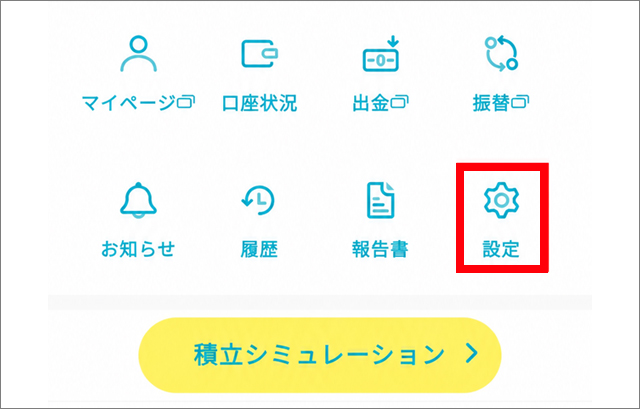
手順 2 設定を開く
「設定」をタップします。
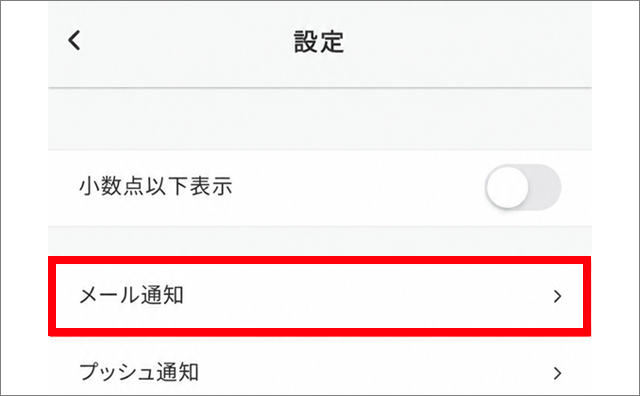
手順 3 メール通知を開く
「メール通知」をタップします。
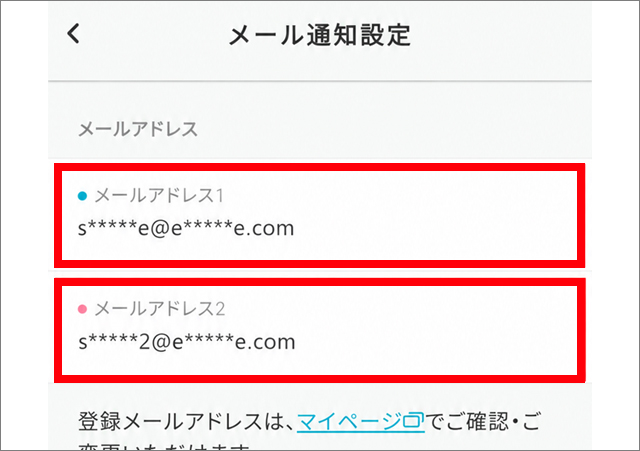
手順 4 伏字のメールアドレスを確認する
「メール通知設定」のメールアドレス欄で、一部伏字(*)のアドレスを確認します。
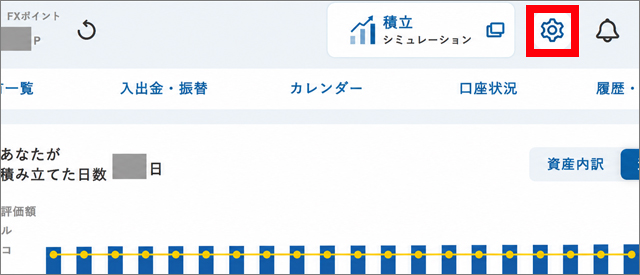
手順 1 設定を開く
ログイン後、右上の設定マーク(歯車)をクリックします。
手順 2 伏字のメールアドレスを確認する
「メール通知設定」に表示された、一部伏字(*)のメールアドレスを確認します。
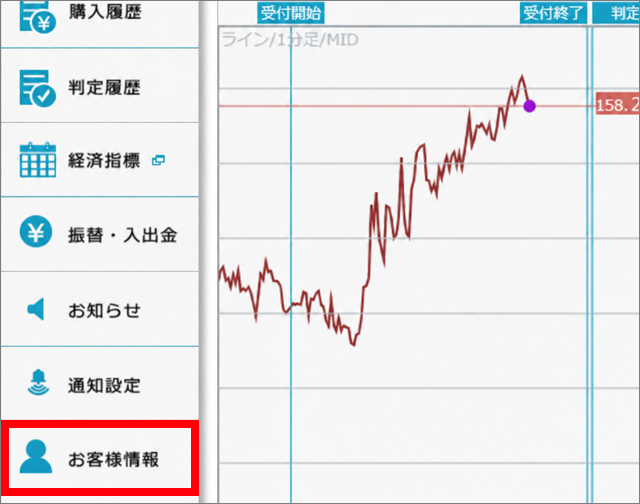
手順 1 お客様情報を開く
ログイン後、左側の「お客様情報」をクリックします。
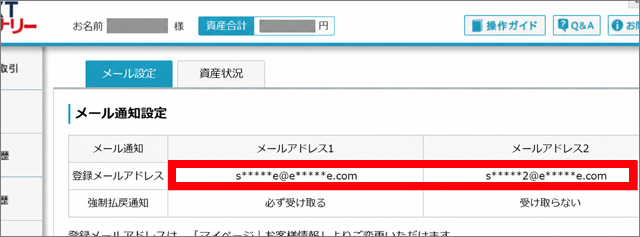
手順 2 伏字のメールアドレスを確認する
「メール設定」の「登録メールアドレス」で、一部伏字(*)のアドレスを確認します。
※CFDネクストは取引画面上から、伏字のメールアドレスを確認することはできません
ワンタイムパスワードの送信先メールアドレスを確認・変更する
ワンタイムパスワードの送信先メールアドレスを確認・変更方法はこちら。
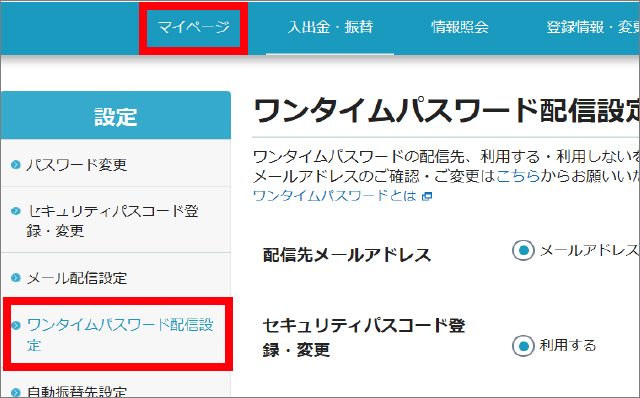
手順 1 設定、「ワンタイムパスワード配信設定」をクリック
ワンタイムパスワードは初期の設定ではメールアドレス1宛に届きます。メール配信先を確認したい場合は、マイページ > 設定 > ワンタイムパスワード配信設定で確認・変更ができます。
パスキー動作環境
パスキーをご利用いただくために必要なOSおよびブラウザの動作環境です。
| OS | バージョン | 推奨ブラウザ | パスキー保存先 |
|---|---|---|---|
| iPhone . iPad | iOS/ iPadOS 16.0以上 |
Safari (最新版) | Appleパスワード (iCloudキーチェーン) |
| Android | Android 9.0以上 | Google Chrome (最新版) |
Google パスワードマネージャー |
| Windows | Windows 11 22H2以上 |
Google Chrome/ Microsoft Edge (最新版) |
Windows Hello |
| Mac | macOS 13以上 | Safari/ Google Chrome (最新版) |
Appleパスワード (iCloudキーチェーン) |
パスキー対象サービス
外為どっとコムのすべてのサービスがパスキー認証の対象です。
| サービス | ご利用環境 |
|---|---|
| 外為どっとコムマイページ |
|
| 外貨ネクストネオ |
|
| CFDネクスト |
|
| 外貨ネクストバイナリー |
|
| らくらくFX積立 |
|
- 各スマートフォンアプリへは、時期を分けてのリリースとなる予定です。
ご注意事項
ふだんお使いの端末それぞれにパスキーを登録してください。
パスキーは、ご利用のスマートフォンやパソコン、GoogleやAppleなどのクラウドサービスに保存されます。
同じGoogleアカウントやAppleアカウントを利用している場合は、複数の端末でパスキーを共有できることがあります。スマートフォンとWindowsパソコンなど、異なる環境でも共有できますが、ご利用の端末や設定によっては、それぞれで登録が必要になる場合があります。
また、端末の故障や紛失によってログインできなくなる事態を防ぐため、パスキーを複数登録しておくこともおすすめします。
パスキーは1口座あたり最大5個まで登録でき、1つ登録すれば当社のすべての取引サービスにログインいしてただけます。
- 普段利用されていない環境からのログインだと検知した場合は「新環境からのログインメール」をお送りいたします。あらかじめご了承ください。
資産管理アプリ(家計簿アプリ)との口座連携はご利用いただけなくなります。
パスキーを登録されると、資産管理アプリが自動で行うユーザーID・パスワードによるログインは行えません。
当社から、パスキーの設定画面やログイン画面へ直接誘導するURLを記載したメールをお送りすることはありません。
ワンタイムパスワードのメールにも、リンクは記載されません。心当たりのないメールのリンクは絶対に開かないでください。
よくあるご質問
現時点では必須ではありません。パスキーを登録されていないお客様も、これまでどおりユーザーID・パスワードでログインしていただけます。
ただし、お客様の大切な資産をフィッシング詐欺や不正アクセスから守るため、将来的にパスキー認証を必須化する予定です。必須化の具体的なスケジュールは決まりしだい改めてご案内いたしますが、より安全にお取引いただくため、お早めの事前登録を強くおすすめしております。
同じアカウント(AppleやGoogleなど)で同期されている端末同士であれば、1度の登録で対応するすべての端末からログインしていただけます。
【1回(1台)の登録で利用できるケース】
- Apple製品同士をご利用の場合
同一のApple アカウント(iCloudキーチェーン)でサインインしているiPhone、iPad、Macなど - Google環境をご利用の場合
同一のGoogle アカウントでサインインしているAndroid端末やiPhone、パソコンのGoogle Chromeブラウザなど(Google パスワードマネージャー利用)
【端末ごとに登録が必要なケース】
- Windows Helloをご利用の場合
※Windows Helloは他端末とパスキーを共有できないため - 各種クラウドアカウントの同期機能を利用していない場合
- 上記のようにパスキーが共有されない環境をお使いの場合は、ご利用になるそれぞれの端末から個別にパスキーをご登録ください。
- スマートフォンで登録したパスキーを使ってパソコンからログインする場合は、パソコン・スマートフォンの両端末で「Bluetooth」をオンに設定してください。
生体情報は送信されません。指紋・顔などの生体情報は、お客様の端末内でのみ処理・保存されます。そのため、外為どっとコムが取得・保存することは一切ありません。端末は「ご本人であること」を確認するだけで、その結果のみが当社に伝わる仕組みです。
次の点をご確認ください。
- ご登録のメールアドレスが現在お使いのものか
- 迷惑メールフォルダに振り分けられていないか
- 受信拒否設定やドメイン指定受信の対象になっていないか。
ご登録のメールアドレスが使えなくなっている場合は、先にメールアドレスの変更手続きが必要です。
スマートフォンがない場合でも、パスキー認証をご利用いただけます。 ご利用のパソコンでパスキーを登録してください。
Windowsの場合はWindows Hello、Macの場合はAppleパスワード (icloudキーチェーン)に保存されます。 詳しい手順は追ってお知らせいたします。
パスキー認証とは
パスキーとは、パスワードの代わりに、お客様の端末に保存された認証情報を使ってログインする仕組みです。ログインのときは、お使いのスマートフォンやパソコンの指紋認証や顔認証、PINコード(暗証番号)など、ふだん端末のロックを解除している方法で本人確認を行います。
パスワードを入力する必要がなくなるため、パスワードが盗み取られることやフィッシング詐欺による不正アクセスのリスクを大きく減らすことができます。

パスキー認証 3つのメリット
強固なセキュリティで大切な資産をガード
巧妙化するフィッシング詐欺からお客様の口座を強力に守ります。パスキーは登録した正規のサイトでしか機能しないため、第三者に情報をだまし取られる心配がありません。
相場が動いたとき、スピーディにログイン
指紋や顔認証など、お使いの端末のロック解除と同じ動作で瞬時にログインができます。パスワードを入力する手間が省けるため、相場変動時の取引チャンスを逃しません。
パスワード忘れによる「ログイン失敗」を解消
「パスワードを忘れてログインできず、取引機会を逃してしまった」といったトラブルを防ぎます。複雑なパスワードを考えたり、管理したりするストレスからも解放されます。