ポップアップブロックについて
ポップアップブロック機能とは、WEB閲覧中に自動的に開かれるポップアップウィンドウを制御する機能です。
以下にその方法を解説しています。
※ブラウザやOSの設定変更につきましては、お客様ご自身の判断の上、行っていただきます様お願いいたします。
(1)特定のサイトのポップアップをブロックまたは許可する
- 1.パソコンの Google Chrome でポップアップがブロックされたページを開きます。
- 2.アドレスバーで、ポップアップのブロックアイコン
 をクリックします。
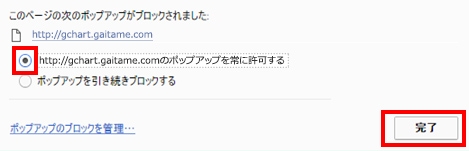
 - 3.そのサイトのポップアップを常に表示する場合は、「(サイト)のポップアップを常に許可する」を選択し、「完了」をクリックします。
※上記(1)で解決できなかった場合は、下記をお試しください。
(2)ポップアップの有効と無効を切り替える
- 1.パソコンで Google Chrome を開き、画面右上の「点3つ」のボタンをクリックし、表示されるメニューの中から
「設定」をクリックします。 
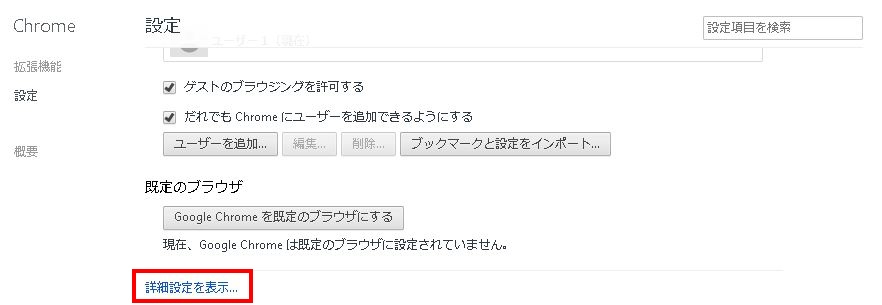
- 2.「設定」の一番下にある「詳細設定を表示」をクリックします。
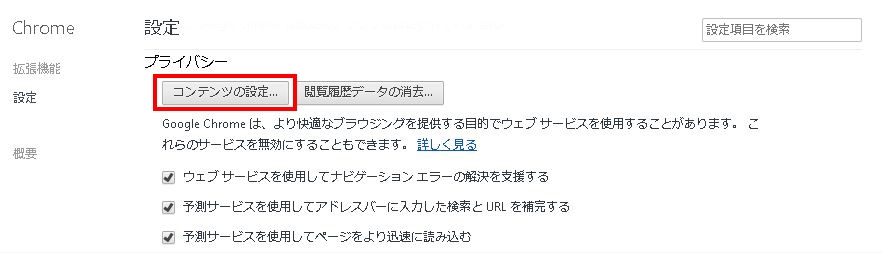
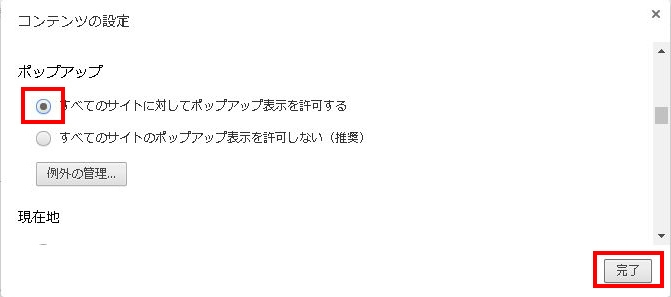
- 3.「プライバシー」で「コンテンツの設定」をクリックします。
- 4.「ポップアップ」で「すべてのサイトに対してポップアップ表示を許可する」を選択し、「完了」をクリックします。
(1)特定のサイトのポップアップをブロックまたは許可する
- 1.パソコンの Firefox でポップアップがブロックされたページを開きます。
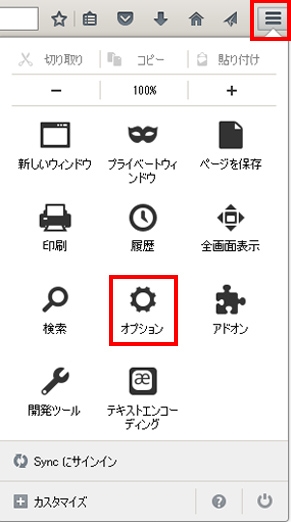
- 2.画面右上の線3本のボタンをクリックします。
- 3.「オプション」をクリックします。
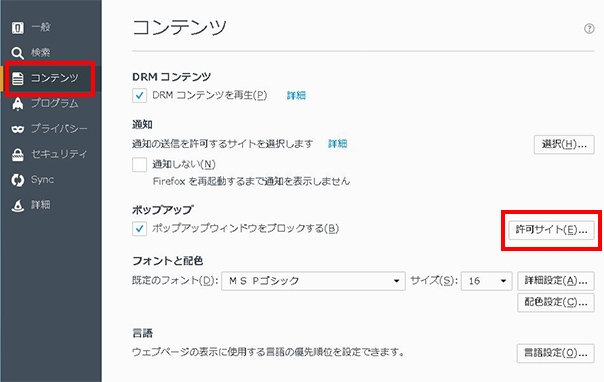
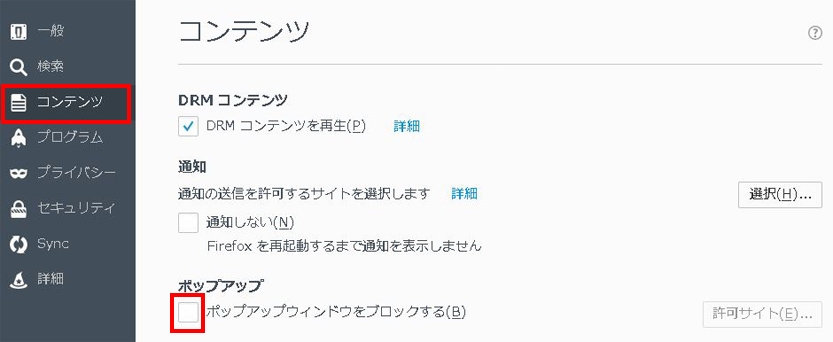
- 4.「コンテンツ」をクリックします。
- 5.「許可サイト」をクリックします。
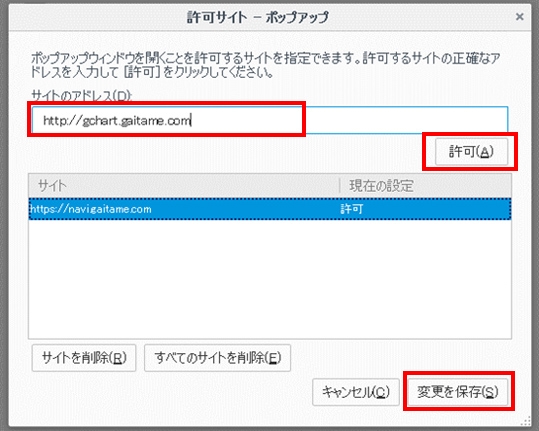
- 6.サイトのアドレスに「http://gchart.gaitame.com」と入力し、「許可」をクリックします。
- 7.「変更を保存」をクリックします。
※上記(1)で解決できなかった場合は、下記をお試しください。
(2)ポップアップの有効と無効を切り替える
- 「コンテンツ」にある「ポップアップ」の左側のチェックをはずします。
- 1.Safari を起動します。
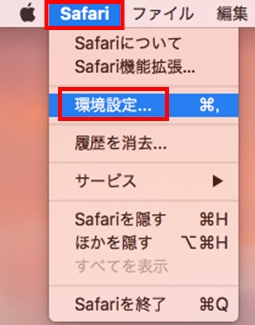
- 2.メニューバーの「Safari」から、「環境設定」をクリックします。
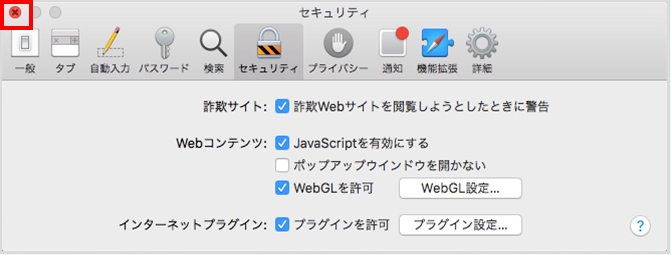
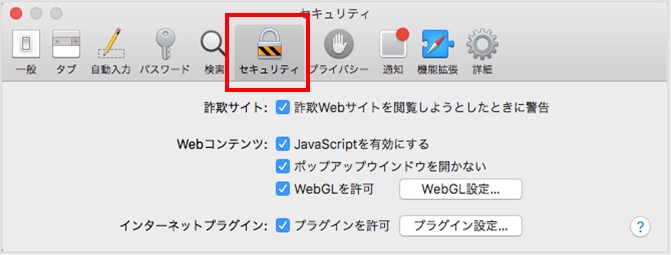
- 3.「環境設定」ウインドウの「セキュリティ」をクリックします。
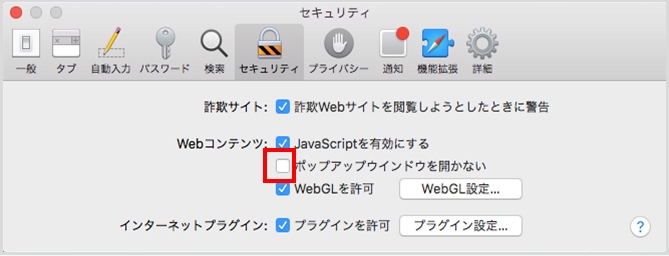
- 4.「ポップアップウィンドウを開かない」のチェックを外します。
- 5.「×」ボタンをクリックして画面を閉じます。