リッチアプリ版
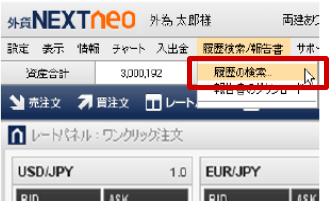
- 『外貨ネクストネオ』リッチアプリ版にログインをして、上部のメニュー「履歴検索/ 報告書」>「履歴の検索…」をクリックします。
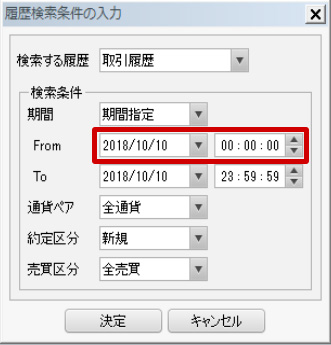
- 表示された「履歴検索条件の入力」ウインドウ内のFromに「キャンペーン開始日時」を入力します。
※画像内の日時は例になります。詳しい日時はご確認したいキャンペーンページをご覧ください。
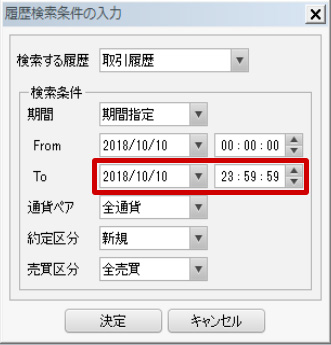
- Toに「キャンペーン終了日時」を入力します。
※写真の日時は一例です。詳しい日時はご確認したいキャンペーンページをご覧ください。
- ご確認したい通貨ペアを選択します。
ご指定のない場合は「全通貨」が選択されます。
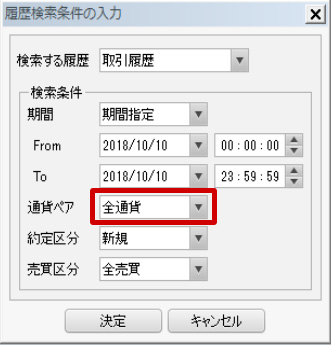
- 約定区分に「新規」を選択します。
※キャンペーン対象となる約定区分は、原則、「新規」のみですのでご注意ください。
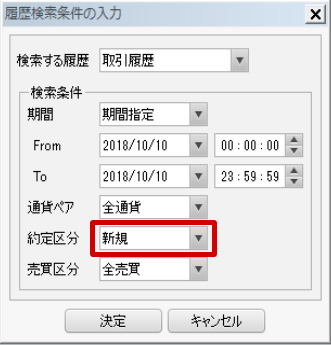
- 検索条件が間違っていないかを確認し、「決定」をクリックします。
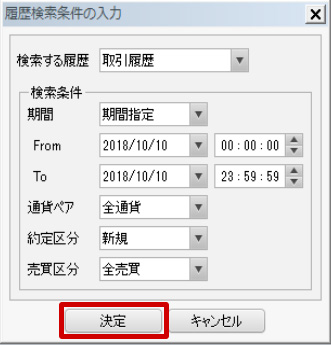
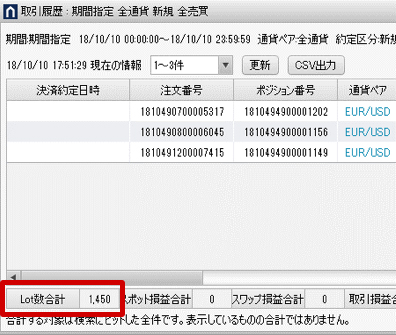
- 最後に「決定」ボタンをクリックすると、「取引履歴」の検索結果画面が表示されます。
画面左下の「Lot数合計」に、指定した条件での取引量の合計が表示されます。
WEBブラウザ版
- 『外貨ネクストネオ』WEBブラウザ版にログインをして、上部のメニュー「履歴/ 報告書」をクリックします。
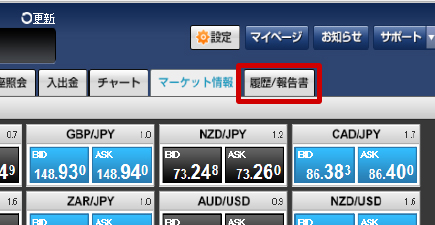
- 表示された「検索条件を入力してください」ウインドウ内の期間を「期間指定」に設定します。

- Fromに「キャンペーン開始日」を選択します。
※画像内の日時は例になります。詳しい日時はご確認したいキャンペーンページをご覧ください。

- Toに「キャンペーン終了日時」を選択します。
※画像内の日時は例になります。詳しい日時はご確認したいキャンペーンページをご覧ください。

- ご確認したい通貨ペアを選択します。
ご指定のない場合は「全通貨」が選択されます。

- 区分に「新規約定」を選択します。
※キャンペーン対象となる約定区分は、原則、「新規」のみですのでご注意ください。

- 検索条件が間違っていないかを確認し、「検索」をクリックします。

新スマホアプリ版
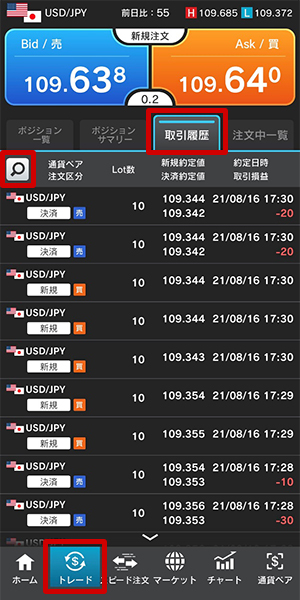
- 『外貨ネクストネオ』新スマホアプリ版 外貨ネクストネオ「GFX」にログインし、画面下部のメニューを「トレード」より「取引履歴」をタップし、画面内の「検索ボタン」をタップします。
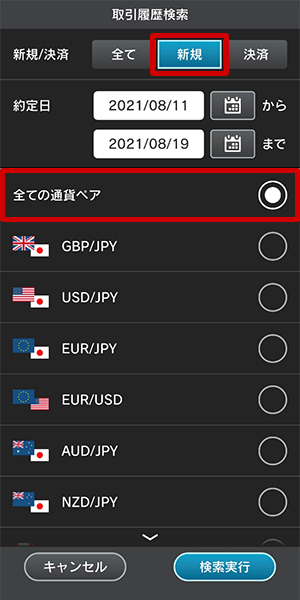
- ご確認したい通貨ペアを選択し、注文区分の「新規」をタップします。
ご指定のない場合は「全通貨」が選択されます。
※キャンペーン対象となる約定区分は、原則、「新規」のみですのでご注意ください。
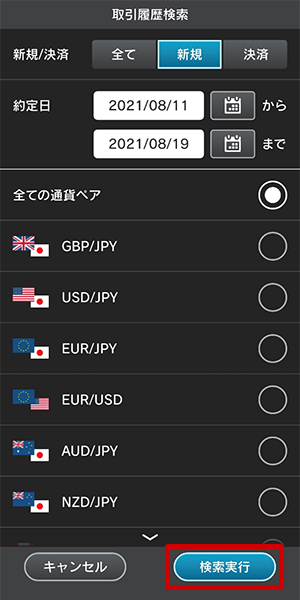
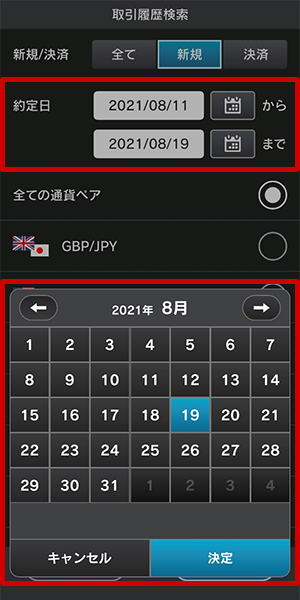
- 約定日に「キャンペーン開始日」と「キャンペーン終了日」を選択します。
※画像内の日時は例になります。詳しい日時はご確認したいキャンペーンページをご覧ください。
- 指定した日にちにお間違えがなければ、最後に画面右下の検索実行ボタンをタップします。